Qué necesitas antes de empezar
Antes de conectar el mando, comprueba estos puntos. Evitarán la mayoría de los fallos habituales.
- Un cable USB-C de datos. Muchos cables solo sirven para cargar. Si el mando se enciende pero el PC no lo detecta, el cable es lo primero que conviene cambiar.
- Windows actualizado. Conviene tener el sistema al día, sobre todo si vas a usar Bluetooth.
- Bluetooth en el PC. Si tu equipo no tiene Bluetooth, necesitarás un adaptador USB compatible con Windows. Para elegirlo, fíjate en que indique soporte de Bluetooth para Windows y en que tenga controladores disponibles para tu versión del sistema.
- Steam instalado (opcional, pero muy recomendable). Es la vía que mejor traduce los botones del DualSense a lo que esperan muchos juegos.
Un concepto que verás mucho: buena parte de los juegos de PC espera un mando de tipo Xbox, que usa una interfaz llamada XInput. El DualSense se presenta a Windows de otra forma, así que muchos juegos no lo reconocen sin una capa de traducción. Esa capa es lo que hace Steam con la función llamada Entrada de Steam (Steam Input).
Conectar el mando por cable USB-C
- Enciende el PC y espera a que Windows termine de cargar.
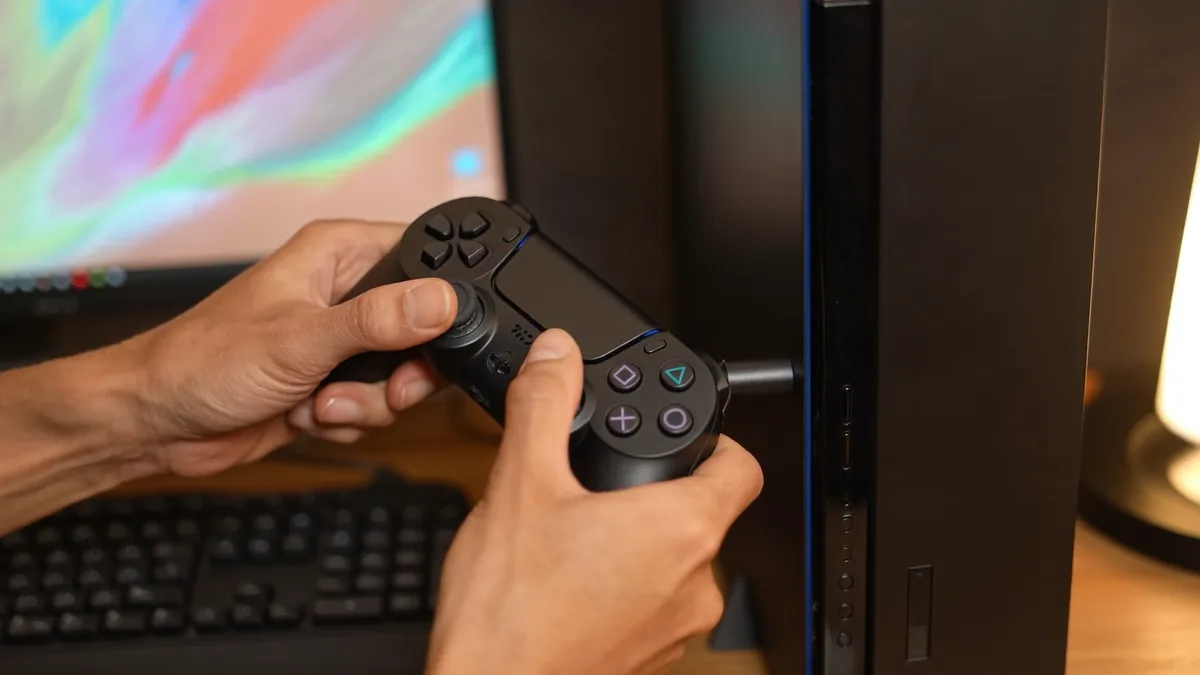
- Conecta un extremo del cable USB-C al mando y el otro a un puerto USB del PC. Si tienes varios puertos, usa uno conectado directamente a la placa base (normalmente los de la parte trasera de la torre) en lugar de un concentrador o hub.
- Espera unos segundos. El mando se enciende solo y la barra de luz queda fija en un color.
- Comprueba que Windows lo ve. Busca en el menú Inicio «Configurar controladores de juego USB», donde debería aparecer el mando, y pulsa sus botones para ver si responden.
Con cable, el mando también se carga mientras juegas, así que es una buena opción para sesiones largas. Ojo con un detalle: si el mando ya estaba emparejado por Bluetooth con este mismo PC, puede aparecer duplicado al conectarlo por cable. Lo vemos en el apartado de errores.
Conectar el mando por Bluetooth
- Si el mando está encendido, apágalo manteniendo pulsado el botón PS unos segundos.
- Activa el modo de emparejamiento: mantén pulsados a la vez el botón PS y el botón Create (el que está a la izquierda del panel táctil) hasta que la barra de luz empiece a parpadear.
- En Windows, abre Configuración > Bluetooth y dispositivos y pulsa «Agregar dispositivo» > «Bluetooth».
- Selecciona el mando en la lista. Suele aparecer con el nombre «Wireless Controller». Espera a que se complete el emparejamiento.
- Cuando la barra de luz deje de parpadear y quede fija, el mando está conectado.
Para volver a conectarlo más adelante, normalmente basta con pulsar el botón PS. Si el PC deja de reconocerlo, elimina el dispositivo de la lista de Bluetooth y repite el emparejamiento desde el principio.
Configurar el mando en Steam
Steam no es obligatorio, pero te da más compatibilidad con juegos que esperan un mando tipo Xbox. Con el mando ya conectado por cable o Bluetooth, sigue estos pasos:
- Abre Steam y ve a Configuración > Controlador.
- En la configuración general del controlador, activa la opción de compatibilidad con mandos de PlayStation. Según la versión de Steam, el nombre de la casilla puede variar ligeramente, pero debería mencionar PlayStation o el DualSense.
- Vuelve a la pantalla del controlador. Si el mando aparece como detectado, puedes abrir la prueba de botones y comprobar que cada control responde.
- Para ajustar un juego concreto, haz clic derecho sobre él en la biblioteca, entra en Propiedades > Controlador y elige si quieres usar la configuración global de Steam o una propia para ese juego.
- Si un juego se abre fuera de Steam, la Entrada de Steam puede no aplicarse. En ese caso, añádelo a Steam con la opción «Añadir un juego que no es de Steam» desde la biblioteca, así Steam lo gestiona.
Un error frecuente es tener activas dos capas de traducción a la vez, por ejemplo una herramienta de terceros y la Entrada de Steam. El juego entonces ve dos mandos o responde de forma extraña. Usa solo una.
Qué funciones dependen del juego y de la conexión
No todas las funciones del DualSense llegan igual al PC. Estas son las que más suelen generar dudas:
- Botones, sticks y gatillos. Funcionan en la mayoría de juegos, sobre todo si pasas por Steam. Los gatillos registran presión progresiva, pero no son los gatillos adaptativos de los que hablamos abajo.
- Panel táctil. En juegos de PC rara vez se usa de forma nativa. Con Steam puedes asignarlo a otras funciones, por ejemplo a un control del ratón, según lo que configures.
- Giroscopio. Steam puede aprovecharlo para apuntar en juegos compatibles. Depende de la configuración y del juego, así que conviene probarlo en el propio juego.
- Vibración háptica y gatillos adaptativos. Son funciones avanzadas del DualSense. Su soporte en PC depende del juego y de la capa de traducción que use. No des por hecho que funcionen en todos los títulos.
- Micrófono y altavoz integrados. No los des por hecho como dispositivos de audio del PC. Para chat de voz, un auricular suele ser más práctico y menos problemático.
- Cable frente a Bluetooth. La conexión no cambia qué botones existen, pero sí puede afectar a la estabilidad. Con cable, el mando se carga y la conexión suele ser más constante; con Bluetooth, la distancia y otras señales inalámbricas pueden causar cortes.
Regla práctica: si quieres la experiencia más completa, prueba primero el juego por cable con Steam activado. Si una función no responde, no es necesariamente un fallo del mando. Puede que el juego no la soporte en PC.
Solución de problemas
- El mando no aparece con cable. Prueba otro cable de datos, cambia de puerto USB (mejor uno directo en la placa base) y reinicia el PC.
- No aparece por Bluetooth. Comprueba que el Bluetooth del PC esté activado y que la barra de luz parpadee durante el emparejamiento. Si el mando ya estaba emparejado antes, quítalo de la lista y empieza de cero.
- Aparece dos veces. Suele pasar si está conectado por cable y también emparejado por Bluetooth. Desconecta el cable o elimina el emparejamiento duplicado, y revisa que Steam no tenga dos capas activas.
- El juego no reconoce el mando. Activa la Entrada de Steam para ese juego o añádelo como juego que no es de Steam. Si ya lo hiciste, cierra y vuelve a abrir Steam.
- Los botones están cambiados o los iconos no coinciden. Revisa la configuración del juego o la del controlador en Steam. Los iconos pueden mostrar símbolos de PlayStation o de Xbox según el ajuste que tengas activo.
- Se desconecta con frecuencia. Acerca el mando al PC, aleja otros dispositivos Bluetooth o prueba con cable para descartar la conexión inalámbrica.
- Nada responde tras una actualización. Reinicia el PC y Steam, y vuelve a comprobar la configuración. Si el problema sigue, consulta el soporte oficial de PlayStation sobre cómo reiniciar el mando y sus actualizaciones.
Si ninguno de estos pasos funciona, anota el juego, el tipo de conexión y lo que ves en la prueba de botones de Steam. Esa información ayuda mucho al buscar la causa.
Preguntas frecuentes
¿Puedo usar el mando de PS5 en PC sin Steam?
Sí, en algunos juegos funciona directamente conectándolo por cable o Bluetooth. Sin embargo, muchos juegos esperan un mando tipo Xbox, así que pueden no reconocerlo o mostrar botones incorrectos. Steam ofrece más compatibilidad, por eso es la opción recomendada.
¿Hace falta cable para usar el DualSense en PC?
No. Puedes usarlo por Bluetooth si tu PC tiene esa conexión o un adaptador compatible. El cable aporta una conexión más estable y permite cargar el mando mientras juegas, así que es la opción preferida para sesiones largas.
¿Funcionan la vibración háptica y los gatillos adaptativos en PC?
Depende del juego y de la capa de traducción que use. No todos los juegos de PC aprovechan estas funciones del DualSense, así que no lo des por hecho. Si una función no responde, comprueba primero que el juego la soporte.
¿Puedo tener el mando conectado por cable y por Bluetooth a la vez?
Conviene evitarlo. Si el mando está conectado por las dos vías, el PC o Steam pueden verlo como dos mandos distintos, y el juego puede responder de forma extraña. Mantén una sola conexión activa.
¿Qué hago si el mando parpadea pero no aparece en Windows?
Confirma que mantuviste pulsados PS y Create hasta que la barra de luz empezó a parpadear. Después elimina cualquier emparejamiento anterior del mando en la configuración de Bluetooth y repite el proceso. Si sigue sin aparecer, prueba con cable para descartar el Bluetooth.
Fuentes consultadas