Qué datos necesitas localizar
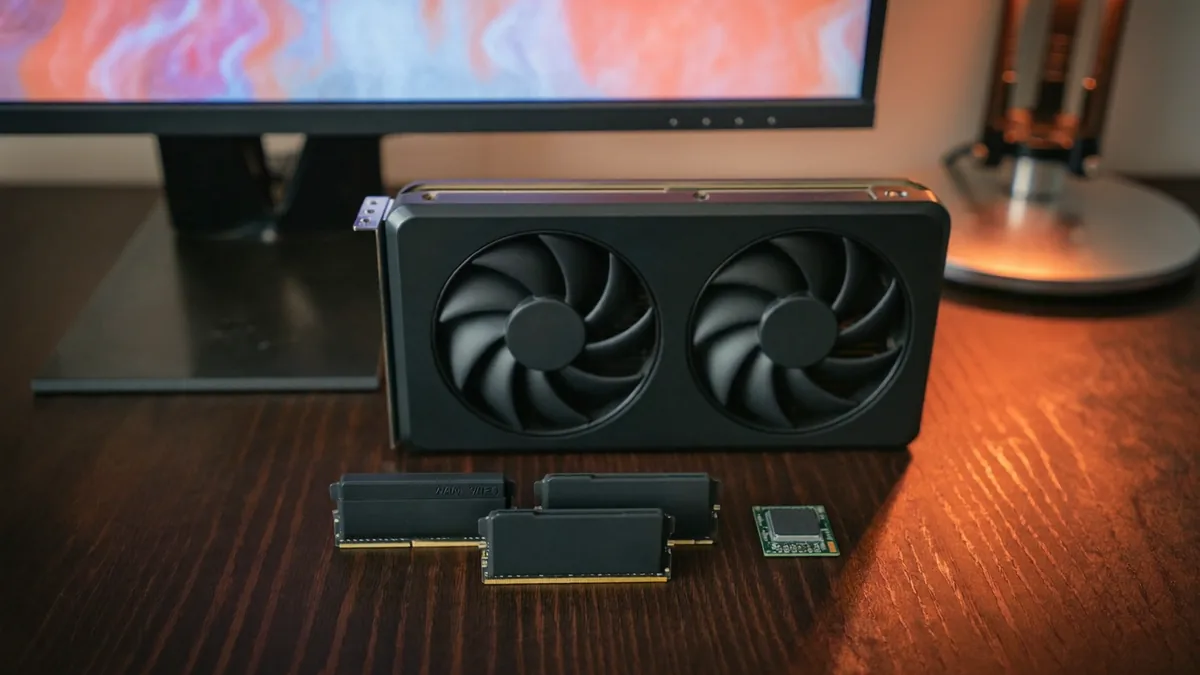
Para saber si tu ordenador puede mover un juego hacen falta tres piezas principales. Conviene tenerlas claras antes de buscar nada:
| Componente | Qué es | Qué aporta a un juego |
|---|---|---|
| Tarjeta gráfica (GPU, por sus siglas en inglés: unidad de procesamiento gráfico) | Chip que genera las imágenes. Puede ser dedicada (una tarjeta aparte) o integrada (dentro del procesador). | Influye en la calidad gráfica y en la fluidez de la imagen. |
| Procesador (CPU) | Calcula la lógica del juego, la inteligencia artificial y la física. | Determina cuánto trabajo puede hacer el equipo cada segundo. |
| Memoria RAM | Memoria de trabajo donde se cargan el sistema, los programas abiertos y el juego. | Si es escasa, pueden aparecer cargas lentas y tirones. |
Ojo con la VRAM: es la memoria propia de la tarjeta gráfica, distinta de la RAM del sistema. Las dos cifras aparecen en sitios diferentes, así que no las confundas al comparar con los requisitos de un juego.
Ver la gráfica, la RAM y el procesador en el Administrador de tareas
Es la forma más rápida y funciona en Windows 10 y en Windows 11.
- Pulsa Ctrl + Mayús + Esc. También puedes hacer clic derecho en la barra de tareas y elegir Administrador de tareas.
- Si la ventana aparece en versión compacta, pulsa «Más detalles».
- Abre la pestaña Rendimiento.
- Haz clic en CPU para ver el nombre del procesador y su velocidad.
- Haz clic en Memoria. Verás la capacidad total, la velocidad y cuántas ranuras están ocupadas. Según la versión de Windows, también aparece el formato de la memoria, por ejemplo DDR4 o DDR5.
- Haz clic en GPU. El nombre del modelo aparece junto al gráfico, y el panel muestra también la memoria de la gráfica.
Si tu equipo tiene dos gráficas, una integrada y otra dedicada, aparecerán como GPU 0 y GPU 1. Fíjate en el nombre de cada una: la que usa el juego depende de la configuración del sistema.
Configuración > Sistema > Información (Windows 11) y Acerca de (Windows 10)
Esta vía es útil si solo necesitas el procesador y la RAM, sin entrar en detalles de la gráfica.
- Pulsa Windows + I para abrir Configuración.
- En Windows 11, entra en Sistema > Información. En Windows 10, entra en Sistema > Acerca de.
- En el apartado de especificaciones del dispositivo verás el procesador, la RAM instalada y el tipo de sistema (de 64 o de 32 bits).
Esta pantalla no muestra la tarjeta gráfica. Para eso usa el Administrador de tareas, dxdiag o msinfo32. Si prefieres un atajo, pulsa Windows + Pausa; en algunos portátiles la tecla Pausa necesita la tecla Fn.
El tipo de sistema importa al comparar con requisitos: algunos juegos piden Windows de 64 bits.
dxdiag y msinfo32: la información más completa
dxdiag es la herramienta de diagnóstico de DirectX, la tecnología que usan muchos juegos para dibujar las imágenes. Viene incluida en Windows.
- Pulsa Windows + R, escribe dxdiag y pulsa Enter.
- Si pregunta si quieres comprobar si los controladores están firmados digitalmente, puedes responder Sí o No. Esa comprobación no cambia nada en tu equipo.
- En la pestaña Sistema verás el modelo del equipo, el procesador, la memoria y la versión de DirectX.
- En la pestaña Pantalla aparecen el nombre y el tipo de chip de la gráfica, junto con la memoria de pantalla y la memoria compartida. Los nombres de estos campos pueden variar ligeramente según la versión de Windows.
Si necesitas enviar el informe a un foro o a soporte técnico, usa el botón «Guardar toda la información». Revísalo antes de compartirlo, porque incluye datos como el nombre del equipo.
msinfo32 (Información del sistema) es otra herramienta integrada. Pulsa Windows + R, escribe msinfo32 y pulsa Enter. En «Resumen del sistema» verás el procesador y la memoria física instalada. En «Componentes > Pantalla» encontrarás el adaptador de pantalla. El dato de memoria de esta sección puede no ser exacto en tarjetas con mucha VRAM, así que para la gráfica conviene fiarse más del Administrador de tareas o de dxdiag.
Cómo comparar tu PC con los requisitos de un juego
Los requisitos de un juego aparecen en su ficha de tienda (en Steam, en el apartado de requisitos del sistema) o en la web del estudio o de la editora. Suelen separarse en dos niveles:
- Mínimos: lo justo para arrancar el juego, normalmente con ajustes gráficos bajos.
- Recomendados: lo que hace falta para jugar con más calidad y mayor estabilidad.
- Copia los requisitos mínimos y recomendados: procesador, memoria, gráficos, almacenamiento, sistema operativo y DirectX.
- Anota tus datos: procesador, RAM, gráfica con su VRAM, versión de Windows y espacio libre en el disco.
- Compara componente a componente. Una gráfica más reciente suele ser más potente que una de una generación anterior, aunque tenga un número parecido. Por eso conviene mirar la generación y el modelo completo, no solo la cifra.
- Comprueba la RAM y el tipo de sistema. Si la memoria de tu equipo queda por debajo de la requerida, el juego puede no arrancar o funcionar con problemas.
- Interpreta el resultado: si solo cumples los mínimos, cuenta con ajustes bajos; si cumples los recomendados, tienes margen.
Ten en cuenta que los requisitos son orientativos. Los estudios los escriben con una configuración de referencia y no garantizan una fluidez concreta, que depende también de los ajustes, los controladores y lo que tengas abierto.
Errores frecuentes al leer los datos
- Confundir RAM y VRAM: la RAM es la memoria del sistema y la VRAM es la de la gráfica. Un requisito de «memoria» se refiere a la RAM; uno de «gráficos» suele incluir también la VRAM.
- Tomar la gráfica integrada por la dedicada: si el nombre que ves corresponde al propio procesador, estás viendo la integrada. Revisa si tu equipo tiene además una tarjeta aparte.
- Leer la memoria instalada como memoria utilizable: Windows puede mostrar algo menos de RAM de la instalada, porque parte queda reservada para el hardware. Esa diferencia es normal.
- Quedarte con el nombre genérico: para buscar en la web del fabricante o comparar con una ficha, necesitas el modelo completo, con sus números y sufijos.
- Dar por hecho que solo hay una gráfica en un portátil: algunos equipos tienen dos y el sistema alterna entre ambas según el modo de energía o la configuración de cada aplicación.
- Culpar al hardware de todo: si el juego no arranca aunque cumplas los requisitos, actualiza los controladores de la gráfica desde la web de su fabricante, nunca desde descargas de terceros.
Preguntas frecuentes
¿Cómo saber qué tarjeta gráfica tengo sin abrir el ordenador?
Pulsa Ctrl + Mayús + Esc, ve a la pestaña Rendimiento y elige GPU. El nombre del modelo aparece en esa pantalla, sin desmontar nada. Si prefieres un informe completo, escribe dxdiag en el cuadro Ejecutar (Windows + R).
¿Cómo saber cuánta RAM tengo en Windows 10 y 11?
La forma más rápida es el Administrador de tareas, en la pestaña Rendimiento y el apartado Memoria. También aparece en Configuración > Sistema > Información en Windows 11, o en Sistema > Acerca de en Windows 10. La memoria de la gráfica es otra cosa: la VRAM aparece en GPU o en dxdiag.
¿Es seguro usar dxdiag?
Sí. Es una herramienta incluida en Windows que lee información del sistema y la muestra en pantalla, sin cambiar nada. Si vas a compartir el informe en un foro o con soporte, revísalo antes, porque incluye datos como el nombre del equipo.
¿Cómo ver los componentes del PC sin instalar programas?
Las herramientas de Windows bastan: Administrador de tareas, Configuración, dxdiag y msinfo32. No necesitas instalar nada. Si un programa te pide pagos o descargas adicionales solo para mostrarte datos básicos, no es necesario.
¿Puedo jugar si mi ordenador solo tiene gráfica integrada?
Depende del juego. Los títulos antiguos o más ligeros suelen funcionar con gráficos integrados, mientras que los más exigentes piden una gráfica dedicada. Compara tu gráfica integrada con los requisitos mínimos del juego antes de comprarlo.
Fuentes consultadas