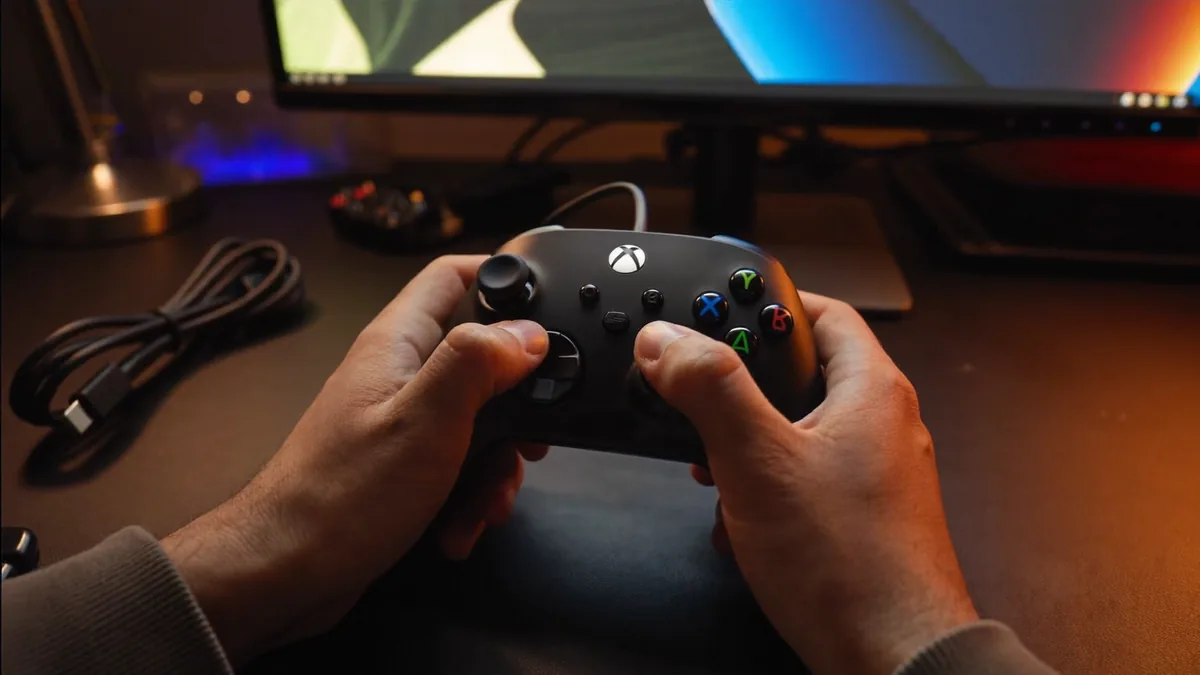
Qué necesitas antes de empezar
Para usar un mando de Xbox en un PC con Windows 10 o Windows 11 necesitas el mando, una forma de enlazarlo y, si vas a usar Bluetooth o el adaptador, que el sistema tenga esa función activa. Antes de elegir la vía, identifica tu mando mirando estos tres detalles:
- Puerto de carga: si es micro-USB, pertenece a la generación Xbox One (original, S o X). Si es USB-C, es un mando de Xbox Series X|S.
- Botón Compartir: es un botón que aparece en los mandos de Xbox Series X|S y no en los de Xbox One originales.
- Botón de sincronización: los mandos con Bluetooth tienen un botón pequeño para emparejar, situado en la parte superior, cerca del puerto de carga.
También conviene tener las pilas cargadas o la batería recargable al día, porque un mando con poca energía tarda más en emparejarse y se desconecta con más facilidad. Si tu mando usa pilas, cámbialas antes de emparejarlo; si usa batería recargable, el cable USB sirve para jugar mientras carga.
Conectar el mando por cable USB
El cable es la forma más sencilla de conectar un mando de Xbox One o Series X|S al PC. No necesitas Bluetooth ni adaptador, y el mando se mantiene conectado mientras no lo desenchufes.
- Usa un cable que transmita datos, no solo uno de carga. Si tienes dudas, prueba con el cable que usas para pasar fotos del móvil al ordenador.
- Conecta el cable al mando y a un puerto USB del PC. Es mejor usar un puerto de la placa base, en la parte trasera de la torre, en lugar de un hub USB barato.
- Espera unos segundos. Windows instala los controladores automáticamente y el botón Xbox del mando se enciende.
- Comprueba que el sistema lo reconoce. En el menú Inicio, busca «Configurar dispositivos de juego USB» y ábrelo. Ahí aparece el mando y puedes probar cada botón y cada stick.
Con el mando conectado por cable, la mayoría de juegos modernos de PC lo reconocen sin configuración adicional, porque usan la interfaz XInput (la forma en que Windows presenta los mandos de Xbox a los juegos). Si un juego no responde, consulta la sección de solución de problemas.
Emparejar el mando por Bluetooth
Esta vía exige dos cosas: que el PC tenga Bluetooth activo (de fábrica o con un adaptador USB Bluetooth) y que el mando lo incluya. Los mandos de Xbox Series X|S y los de Xbox One S y posteriores tienen Bluetooth. Los Xbox One originales no; para ellos usa el cable o el adaptador.
- En el PC, abre Configuración y entra en «Bluetooth y dispositivos». En Windows 10 la ruta es Dispositivos, y después «Bluetooth y otros dispositivos». Activa el Bluetooth si está apagado.
- Pulsa «Agregar dispositivo», elige la opción Bluetooth y espera a que aparezca la lista de dispositivos cercanos.
- En el mando, mantén pulsado el botón de sincronización de la parte superior hasta que el botón Xbox empiece a parpadear rápido.
- Cuando aparezca «Xbox Wireless Controller» en la lista, selecciónalo. Espera a que Windows confirme la conexión; el botón Xbox dejará de parpadear y quedará fijo.
Errores frecuentes: el mando sigue vinculado a una consola o a otro dispositivo y no entra en modo de emparejamiento; si el mando va con retraso o se corta, el PC puede estar lejos o rodeado de dispositivos inalámbricos; y en algunos casos, el Bluetooth del PC necesita reiniciarse. Si el mando no aparece en la lista, prueba a acercarlo al PC y repite el proceso con las pilas recién cambiadas.
Usar el adaptador inalámbrico de Xbox para Windows
El adaptador inalámbrico de Xbox para Windows es un receptor USB que se vende aparte. Sirve para conectar mandos de Xbox sin depender del Bluetooth del PC, y es la vía habitual para los mandos de Xbox One originales y para equipos que no tienen Bluetooth. Un mismo adaptador puede gestionar varios mandos.
- Conecta el adaptador a un puerto USB del PC. Windows lo instala solo; si no lo reconoce, busca actualizaciones en Windows Update y reinicia.
- Pulsa el botón de sincronización del adaptador. Su luz empezará a parpadear, indicando que está listo para emparejar.
- En el mando, pulsa el botón de sincronización de la parte superior hasta que el botón Xbox parpadee rápido.
- Cuando la luz del adaptador y la del mando dejen de parpadear y quedan fijas, el mando está conectado.
Criterios para elegir la vía: si tu mando tiene Bluetooth y tu PC también, el Bluetooth evita un accesorio extra. Si tu mando es de Xbox One original o tu PC no tiene Bluetooth, el adaptador es la vía lógica. Si buscas la conexión más estable en un escritorio, el cable sigue siendo la opción con menos variables.
Diferencias entre generaciones de mando
Las diferencias que más afectan a la conexión son el tipo de puerto, la presencia de Bluetooth y algunos botones. Esta tabla resume lo que cambia entre los mandos más habituales:
| Mando | Puerto de carga | Bluetooth | Botón Compartir | Vías para PC |
|---|---|---|---|---|
| Xbox One original | micro-USB | No | No | Cable USB o adaptador |
| Xbox One S y X | micro-USB | Sí | No | Bluetooth, cable o adaptador |
| Xbox Series X|S | USB-C | Sí | Sí | Bluetooth, cable o adaptador |
Los mandos de Xbox 360 usan otro sistema de conexión y no entran en esta guía. Si tienes un mando antiguo y no sabes cuál es, compáralo con la tabla por el puerto y los botones antes de comprar cualquier accesorio.
La app Accesorios de Xbox
La app Accesorios de Xbox se descarga desde Microsoft Store. Sirve para comprobar el estado del mando, actualizar su firmware (el software interno que controla el mando) y cambiar algunos ajustes. Las opciones disponibles dependen del modelo.
- Instala la app desde Microsoft Store y ábrela.
- Conecta el mando por cable USB. Para actualizar el firmware es mejor hacerlo por cable, así evitas que una conexión inalámbrica inestable interrumpa la descarga.
- Si hay una actualización disponible, instálala y no desconectes el mando hasta que termine.
- En los mandos que lo permiten, puedes reasignar botones o ajustar la vibración desde la propia app.
Error frecuente: confundir la app con la configuración de los juegos o de Steam. Si quieres cambiar la función de un botón solo para un juego de Steam, es más práctico usar la configuración de mandos de Steam, que funciona con mandos de Xbox conectados por cualquier vía.
Solución de problemas
Si el mando no funciona, revisa el problema en este orden. La mayoría de fallos se resuelven con uno de estos pasos.
- El PC no detecta el mando por cable: cambia de puerto USB, prueba con otro cable y reinicia el equipo. Si el mando aparece con un signo de advertencia en el Administrador de dispositivos, desinstálalo, desconéctalo, vuelve a conectarlo y reinicia.
- El Bluetooth no encuentra el mando: comprueba que las pilas tienen carga, que el mando está en modo de emparejamiento y que el Bluetooth del PC está activo. Elimina de la lista los dispositivos antiguos con el mismo nombre y repite el emparejamiento. El solucionador de problemas de Bluetooth de Windows también puede ayudar.
- El mando funciona en Windows pero no en un juego: el juego puede no soportar mandos o usar otra interfaz. Busca en sus opciones un apartado de mandos o de controles. En Steam, activa el soporte para mandos de Xbox en la configuración de mandos.
- Aparecen dos mandos o los botones se duplican: otro programa de emulación de mandos o un mando de otra marca puede estar activo. Cierra esas utilidades y desconecta los mandos que no uses.
- Desconexiones o retardo: revisa la batería, acerca el mando al PC y evita hubs USB baratos. Si usas Bluetooth, reduce las interferencias de otros dispositivos inalámbricos cercanos.
- Reinicio del mando: mantén pulsado el botón Xbox unos segundos hasta que se apague y vuelve a encenderlo. Después, prueba de nuevo la conexión.
- Controladores y sistema: instala las actualizaciones pendientes de Windows y, si el problema sigue, actualiza el firmware del mando desde la app Accesorios de Xbox.
Preguntas frecuentes
¿Puedo conectar un mando de Xbox One al PC sin adaptador?
Sí, con un cable USB que transmita datos, siempre que el puerto del mando sea compatible con tu cable. Si tu mando es de Xbox One S o posterior y tu PC tiene Bluetooth, también puedes emparejarlo de forma inalámbrica sin accesorios extra.
¿Hace falta instalar drivers para el mando de Xbox en Windows?
Normalmente no. Windows descarga e instala los controladores al conectar el mando por cable o al emparejarlo por Bluetooth. Si no ocurre, busca actualizaciones en Windows Update y reinicia el equipo; la app Accesorios de Xbox también permite actualizar el firmware del mando.
¿El mando de Xbox Series X|S funciona por Bluetooth en Windows?
Sí, es la vía inalámbrica habitual. Se empareja como cualquier otro dispositivo Bluetooth desde Configuración, en el apartado de Bluetooth y dispositivos. Una vez emparejado, se conecta de nuevo al encenderlo, siempre que el Bluetooth del PC esté activo.
¿Por qué el mando funciona en Windows pero no en un juego concreto?
Porque el juego puede no soportar mandos o no leer la interfaz que usa Windows para los mandos de Xbox. Revisa las opciones de controles del juego y, si el juego está en Steam, activa el soporte para mandos de Xbox en la configuración de mandos de Steam.
¿Cómo sé si mi mando de Xbox tiene Bluetooth?
La forma más fiable es buscar el modelo en la página de soporte de Xbox (support.xbox.com) y comprobar si menciona Bluetooth. Como pista orientativa, los mandos con puerto USB-C corresponden a Xbox Series X|S, que sí tiene Bluetooth.
Fuentes consultadas