Qué material necesitas
Antes de empezar, reúne lo necesario en una mesa despejada y con buena luz. Con poco material basta, y no hace falta aspiradora de uso doméstico ni productos de limpieza de cocina.
- Destornillador del tipo que usen los tornillos de tu caja (normalmente de cruz). Un recipiente pequeño para guardar los tornillos evita perderlos.
- Aire comprimido en bote con boquilla larga o un compresor con regulador de presión. Si usas compresor, baja la presión antes de empezar.
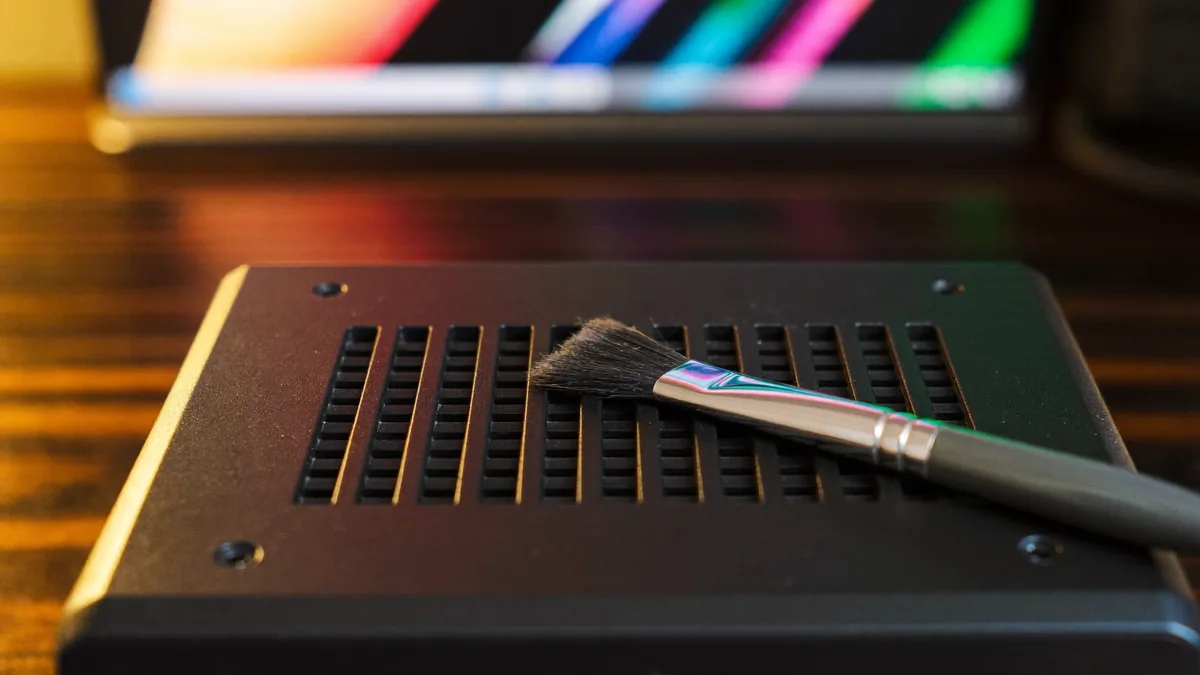
- Brocha suave y seca, de cerdas finas, para aflojar el polvo entre las aletas de los disipadores.
- Paño de microfibra seco para la carcasa y las superficies exteriores.
- Bastoncillos de algodón y alcohol isopropílico de alta pureza, solo para zonas concretas y en casos puntuales.
- Pulsera antiestática o, si no tienes una, un punto metálico del chasis al que puedas tocar (explicado en el apartado de precauciones).
- Bridas para ordenar los cables al final.
Si tienes una linterna pequeña, te ayudará a ver el polvo acumulado en rincones como el fondo de la caja o detrás de la tarjeta gráfica.
Precauciones antes de tocar el interior
Estas precauciones evitan la mayoría de los daños, y conviene leerlas antes del primer paso.
- Apaga y desenchufa. Apaga el sistema desde el sistema operativo, espera a que se enfríe y desenchufa el cable de alimentación de la pared. No basta con dejar el interruptor de la fuente en la posición de apagado, porque el cable sigue conectado a la corriente.
- Descarga la electricidad estática. Una descarga electrostática puede dañar un componente sin que lo notes en el momento. Toca el chasis metálico de la caja antes de cada pieza, y vuelve a hacerlo si te levantas de la silla. Trabaja sobre una superficie que no genere estática (evita alfombras de pelo y ropa de fibras sintéticas en contacto con el equipo).
- No abras la fuente de alimentación. Por dentro puede conservar carga aunque el equipo esté apagado, y es un riesgo serio. Limpia su rejilla de ventilación desde fuera, con aire o con la aspiradora a baja potencia.
- Sujeta las piezas por los bordes. Evita tocar los contactos dorados de la memoria RAM y de las tarjetas de expansión, así como los pines del procesador.
Orden de limpieza paso a paso
Seguir siempre el mismo orden te ayuda a no olvidar nada y a no tener que volver a desmontar lo que ya has limpiado.
- Limpia los filtros y el exterior. Retira los filtros de polvo de la parte frontal, superior o inferior, sacúdelos fuera de la caja y pásales la aspiradora en modo suave o aire. Si son de malla lavable, aclárralos con agua, sécalos del todo y no los vuelvas a colocar húmedos.
- Abre la caja según su diseño. Suele bastar con quitar un panel lateral con tornillos o con un mecanismo sin herramientas. Guarda los tornillos en un recipiente.
- Sopla el polvo de arriba abajo. Empieza por la parte superior de la caja y avanza hacia abajo. Dirige el polvo hacia la salida de la caja, no hacia otras piezas. Mantén la boquilla a cierta distancia y usa ráfagas cortas.
- Limpia disipadores y ventiladores. Con la brocha, retira el polvo de las aletas del disipador de la CPU y del de la tarjeta gráfica. Después, sopla entre las aletas. No desmontes el disipador salvo que vayas a cambiar la pasta térmica, porque eso es otro proceso.
- Revisa cables y conexiones. Comprueba que la memoria, la tarjeta gráfica y los conectores de alimentación estén bien asentados, sin forzarlos. Ordena los cables con bridas para que no tapen las salidas de aire ni toquen las aspas de los ventiladores.
- Cierra, conecta y comprueba. Vuelve a montar el panel, enchufa el equipo, enciéndelo y revisa que arranca bien, que los ventiladores giran sin ruidos raros y que el equipo no se apaga por sorpresa. Si notas algo anómalo, apaga y repasa lo último que tocaste.
Cómo usar el aire comprimido sin dañar los ventiladores
El aire comprimido es la herramienta que más dudas genera, y también la que más daño causa cuando se usa mal. El problema habitual es el giro en vacío: el chorro de aire hace girar el ventilador más rápido de lo que está diseñado, y eso puede desgastar sus rodamientos.
- Sujeta el ventilador con un dedo por el marco, sin apretar las aspas, mientras soplas cerca de él. Así el aire empuja el polvo sin hacer girar el ventilador en vacío.
- Usa ráfagas cortas y no dejes el chorro apuntando al mismo punto durante mucho tiempo.
- Sujeta el bote en vertical según indique su etiqueta. Si lo inclinas, puede salir líquido propelente y mojar las piezas.
- Trabaja en una zona ventilada y lejos de la cara. El polvo que sale del interior del equipo no es agradable de respirar.
La aspiradora es útil en el exterior y en la rejilla de la caja. Dentro del equipo genera electricidad estática y su boquilla puede rozar componentes o arrastrar piezas pequeñas.
Errores frecuentes que estropean el PC
Muchos daños no vienen de la limpieza en sí, sino de hábitos que parecen inofensivos. Estos son los más habituales:
- Usar agua, limpiadores domésticos o líquidos de cocina sobre la placa base o las tarjetas.
- Pulverizar alcohol directamente sobre la placa. Si lo usas, aplícalo con bastoncillo en una zona concreta y espera a que se evapore del todo antes de encender.
- Soltar un conector tirando del cable en lugar de la clavija, o forzarlo porque no entra a la primera.
- Olvidar la descarga de estática y tocar la memoria RAM con los dedos.
- Volver a montar un filtro que todavía está húmedo.
- Desmontar el disipador sin necesidad. Si lo quitas, tendrás que volver a aplicar pasta térmica con cuidado, y no todas las limpiezas lo requieren.
- Dejar tornillos sueltos dentro de la caja. Un tornillo suelto puede cortocircuitar una placa, así que revisa el interior antes de cerrar.
Cada cuánto revisar y limpiar el ordenador
No hay una regla única, porque depende de si tienes mascotas, si se fuma cerca del equipo y de cómo esté la casa. Como referencia práctica:
- Revisión exterior y de filtros cada pocas semanas. Basta con sacudir o aspirar la rejilla desde fuera.
- Limpieza interior completa una vez al año en un entorno normal, y cada tres o cuatro meses si hay mucho polvo, mascotas o humo.
- Limpieza fuera de calendario si los ventiladores suenan más de lo habitual, si el equipo se calienta en exceso o si se apaga sin aviso.
Anota la fecha de cada limpieza. Así sabrás cuándo toca la siguiente y podrás relacionar un cambio de ruido o de temperatura con el mantenimiento.
Preguntas frecuentes
¿Se puede limpiar el PC con una aspiradora?
Solo en el exterior y en la rejilla de ventilación, y a baja potencia. Dentro del equipo, la aspiradora genera electricidad estática y su boquilla puede rozar componentes o arrastrar piezas pequeñas. Para el interior son más seguros el aire comprimido y una brocha.
¿Cómo sé si mi PC necesita una limpieza?
Suele notarse con ventiladores más ruidosos de lo normal, con un equipo que se calienta o se ralentiza en tareas exigentes, o con apagados inesperados. Estos síntomas pueden tener otras causas, así que si persisten, revisa primero el polvo en filtros y disipadores.
¿Puedo limpiar las piezas con alcohol?
Solo en zonas concretas, con un bastoncillo y alcohol isopropílico de alta pureza, y esperando a que se evapore del todo antes de encender. No mojes la placa base, las tarjetas ni sus conectores con pulverizadores.
¿Qué pasa si el polvo se queda acumulado dentro?
El polvo sobre la placa y los disipadores retiene el calor y dificulta la refrigeración. Lo normal es que no provoque un fallo inmediato, pero sí ruido, calor y menos margen de funcionamiento con el tiempo. Retíralo con brocha o aire siguiendo el orden de limpieza.
Fuentes consultadas