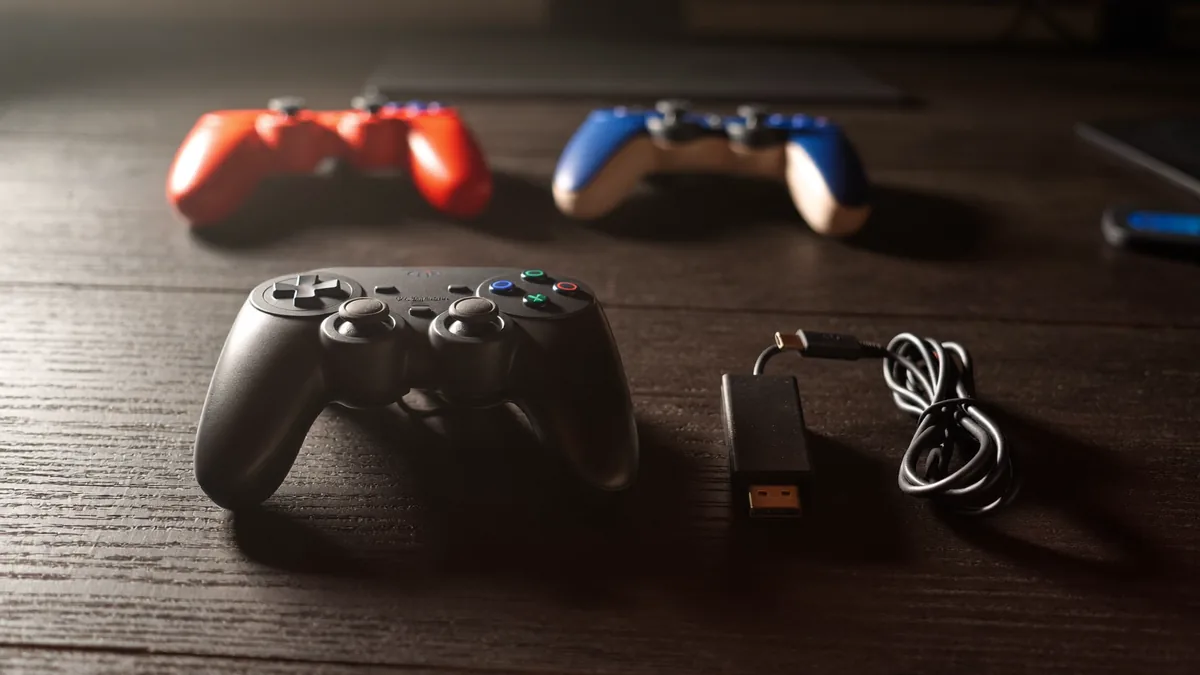
Qué necesitas antes de empezar
Antes de emparejar nada, comprueba estos cuatro puntos. Resuelven la mayoría de los problemas que aparecen después.
- Bluetooth en el PC. Muchos portátiles lo incluyen de serie. Si tu equipo no lo tiene, puedes usar un adaptador USB Bluetooth; al elegirlo, fíjate en que sea compatible con Windows y en la versión de Bluetooth que anuncia.
- Un cable USB-C que transmita datos. Hay cables que solo sirven para cargar. Si el mando no aparece al conectarlo, prueba con otro cable antes de buscar otro problema.
- Steam instalado. No es imprescindible para que el mando aparezca en Windows, pero sin Steam muchos juegos no reconocerán bien sus botones.
- Batería suficiente. Carga el mando antes de empezar. Un mando con poca batería se desconecta solo y da la sensación de que el emparejamiento ha fallado.
Mando Pro: conexión por cable USB-C
Es la opción más sencilla para empezar y la que menos fallos da en las primeras pruebas. El cable también carga el mando, así que te sirve de paso para tenerlo cargado.
- Conecta el Mando Pro al PC con el cable USB-C de datos.
- Espera unos segundos. Windows instala los controladores necesarios de forma automática en la mayoría de equipos.
- Abre Steam y comprueba en la configuración de mandos que el Mando Pro aparece en la lista de dispositivos conectados.
Si lo conectas y no aparece nada, revisa primero el cable. Es el origen más frecuente de este problema.
Mando Pro por Bluetooth paso a paso
Con Bluetooth te libras del cable, pero el mando tiene que estar en modo de emparejamiento. Ese modo se activa con el botón de sincronización, que está en la parte superior del mando, junto al puerto USB-C.
- Mantén pulsado el botón de sincronización hasta que las luces empiecen a moverse.
- En Windows, ve a Configuración > Bluetooth y dispositivos > Agregar dispositivo > Bluetooth.
- Selecciona el mando en la lista. Si aparecen varios dispositivos con nombres parecidos, prueba uno a uno, porque algunos equipos muestran accesorios de otras marcas.
- Cuando termine el emparejamiento, una de las luces del mando queda fija. Eso indica el jugador asignado y significa que la conexión está hecha.
Desde ese momento, el mando se conecta solo cada vez que lo enciendes y el Bluetooth del PC está activo. Si no se reconecta, repite el emparejamiento.
Joy-Con por Bluetooth: emparejamiento y uso
Los Joy-Con no tienen puerto USB, así que solo se conectan por Bluetooth. Cada uno se empareja por separado: primero el izquierdo y luego el derecho. El botón de sincronización está en el carril lateral, la parte que se engancha a la consola.
- Mantén pulsado el botón de sincronización del Joy-Con izquierdo hasta que empiece a parpadear.
- En Windows, agrégalo desde Bluetooth y dispositivos, igual que el Mando Pro.
- Repite el proceso con el Joy-Con derecho.
- En Steam, cada Joy-Con aparece como un controlador independiente. Puedes usarlos por separado o combinarlos en un mismo perfil dentro de Entrada de Steam.
Para jugar con los dos juntos como un mando completo, configúralos en Steam. Si solo quieres usar uno, como en algunos juegos de mando único, basta con que esté emparejado y seleccionado en Steam.
Configurar el mando en Steam con Entrada de Steam
Entrada de Steam es la capa que traduce los botones del mando a una configuración que los juegos entienden. Sin ella, muchos juegos no responden bien o solo detectan algunos botones. Los nombres exactos de las opciones cambian según el idioma y la versión de Steam, así que busca las palabras clave que aparecen aquí.
- Con el mando conectado, abre Steam y ve a Configuración > Mando.
- Entra en la configuración general de mandos y marca las casillas de compatibilidad con Nintendo Switch Pro y con Joy-Con.
- Usa la opción de prueba para comprobar que cada botón, palanca y gatillo responde en el orden que esperas.
- Para un juego concreto, abre sus propiedades, ve a la pestaña de controlador y elige si Steam debe gestionar el mando en ese juego.
- Si los botones no coinciden con lo que esperas, ajusta el diseño en el perfil. Ten en cuenta que la posición de A y B, y la de X e Y, es distinta en el mando de Nintendo que en el diseño de Xbox, así que lo que pone en el botón no siempre coincide con lo que hace en el juego.
Guarda el perfil una vez ajustado. Así no tendrás que repetir la configuración la próxima vez que conectes el mando.
Limitaciones que conviene conocer
Antes de dar por malo el mando, revisa si el problema es una limitación conocida. Estas son las más habituales:
- No hay NFC. Las funciones de lectura de figuras y tarjetas, como las de amiibo, no están disponibles en el PC.
- La vibración depende del juego. Algunos títulos no envían señales de vibración al mando, y otros las reproducen de forma distinta a la consola.
- El giroscopio no funciona igual en todos los juegos. Su uso depende de que el juego lo soporte o de que Steam lo traduzca, así que conviene comprobarlo en cada título.
- El Bluetooth añade una capa de variabilidad. La latencia depende del adaptador, de la distancia y de las interferencias, y el cable suele ser más estable. Prueba las dos opciones y quédate con la que mejor responda en tu equipo.
- Algunos juegos con protección antitrampas pueden bloquear mandos virtuales. Si Steam traduce el mando a un mando de otro tipo, es posible que estos juegos no lo acepten.
- Un mando emparejado con la Switch puede necesitar emparejarse de nuevo cuando lo usas con el PC, y al revés.
Solución de problemas frecuentes
Si el mando no funciona, revisa esta lista en orden. La mayoría de los fallos se resuelven en los dos primeros pasos.
| Síntoma | Qué probar |
|---|---|
| No aparece en la búsqueda Bluetooth | Comprueba que el Bluetooth del PC está activado, vuelve a mantener pulsado el botón de sincronización hasta que las luces se muevan y acerca el mando al equipo. |
| Aparece, pero no responde en el juego | Abre Steam con el mando conectado, activa la compatibilidad de Nintendo Switch Pro y Joy-Con y deja que Steam gestione el mando en las propiedades del juego. |
| Se desconecta solo | Carga el mando. Después, en el Administrador de dispositivos, abre las propiedades del adaptador Bluetooth y desmarca la opción que permite al equipo apagarlo para ahorrar energía. |
| Los botones no coinciden con lo esperado | Ajusta el diseño de botones en el perfil de Steam, sobre todo A y B, y X e Y. |
| No conecta después de haberlo usado con la Switch | En Windows, olvida el dispositivo en la lista de Bluetooth y vuelve a emparejarlo con el botón de sincronización. |
| Los Joy-Con se desconectan tras un rato sin uso | Vuelve a sincronizarlos con el botón del carril lateral de cada uno. Es un comportamiento normal para ahorrar batería. |
Preguntas frecuentes
¿Puedo conectar el mando de Switch al PC sin usar Steam?
Sí, puedes emparejarlo por Bluetooth o por cable, pero muchos juegos no reconocerán bien sus botones sin una capa de traducción. Steam, con Entrada de Steam, es la forma más directa de que el mando funcione en la mayoría de títulos. Si no quieres usar Steam, prueba el juego antes de dar el mando por bueno.
¿Los Joy-Con se pueden conectar con cable al PC?
No. Los Joy-Con no tienen puerto USB propio, así que solo se conectan por Bluetooth. El cable USB-C es una opción para el Mando Pro, que sí lo incorpora. Para los Joy-Con, asegúrate de que el Bluetooth del PC está activado y de que cada uno está emparejado por separado.
¿Funcionan la vibración y el giroscopio en el PC?
Depende del juego y de cómo lo gestione Steam. Usa la pantalla de prueba de mandos de Steam para comprobar la respuesta de los botones, las palanquillas y el giroscopio. Si algo falla en un juego concreto, revisa su configuración de controlador en las propiedades de Steam.
¿Por qué el mando de Switch tiene retraso al jugar por Bluetooth?
El Bluetooth añade una capa de variabilidad que depende del adaptador, de la distancia al PC y de las interferencias de otros dispositivos inalámbricos. Si notas retraso, prueba a acercar el mando al equipo, a reducir otras conexiones inalámbricas cercanas o a usar el cable USB-C, que suele ser más estable.
¿Puedo usar el mismo mando en la Switch y en el PC?
Sí, pero normalmente tendrás que volver a emparejarlo cada vez que cambies de dispositivo. Si notas que no conecta después de usarlo con la consola, olvídalo en la lista de Bluetooth de Windows y empareja de nuevo con el botón de sincronización.
Fuentes consultadas